Comment passer à Crystal 2025 Viewer
Possible bogue de Crystal Reports 2025
Des utilisateurs de Crystal Reports 2025 signalent que les formules de mise en forme sont perdues ou ignorées dans certaines circonstances. Avant de mettre à jour les rapports vers la version 64 bits, il peut être utile d’installer le dernier correctif de Crystal Reports :
Deux versions d’exécution du Crystal Reports Viewer sont fournies avec EMu 10 : Crystal 11.5 (32 bits) et Crystal 2025 (64 bits). Pour utiliser Crystal 2025 Viewer, il est nécessaire de mettre à niveau les rapports 32 bits existants d’EMu vers 64 bits. Les rapports par défaut d’EMu (ceux fournis prêts à l’emploi par Axiell) ont été mis à niveau et s’affichent dans la dernière version du Viewer ; tous les autres rapports 32 bits seront affichés dans Crystal 11.5 Viewer jusqu’à ce qu’ils soient mis à niveau, comme indiqué ci-dessous. Bien qu’il ne soit pas nécessaire de passer immédiatement à Crystal 2025 Viewer, sachez que la prise en charge des bibliothèques 32 bits arrivera à terme.
Note: La mise à niveau des rapports 32 bits vers les rapports 64 bits nécessite l’accès à une version complète de Crystal Reports 2025.
En quoi consiste une mise à niveau ?
En général, la mise à niveau est simple et directe (suivez les étapes 1 à 3, puis sauvegardez le rapport à l’étape 7).
Dans certaines circonstances, Crystal identifiera un changement de Type pour un champ sauvegardé dans le rapport original et il sera nécessaire de résoudre cette incompatibilité comme décrit ci-dessous (étapes supplémentaires 4 à 6).
Si le rapport contient des objets OLE pour afficher des images, ceux-ci devront également être mis à jour pour s’afficher correctement dans Crystal 2025. Ce processus est également détaillé ci-dessous.
Mise à niveau du 32 bits vers le 64 bits
Pour mettre à niveau un rapport Crystal 32 bits vers 64 bits :
- Téléchargez le rapport en suivant les instructions indiquées ici.
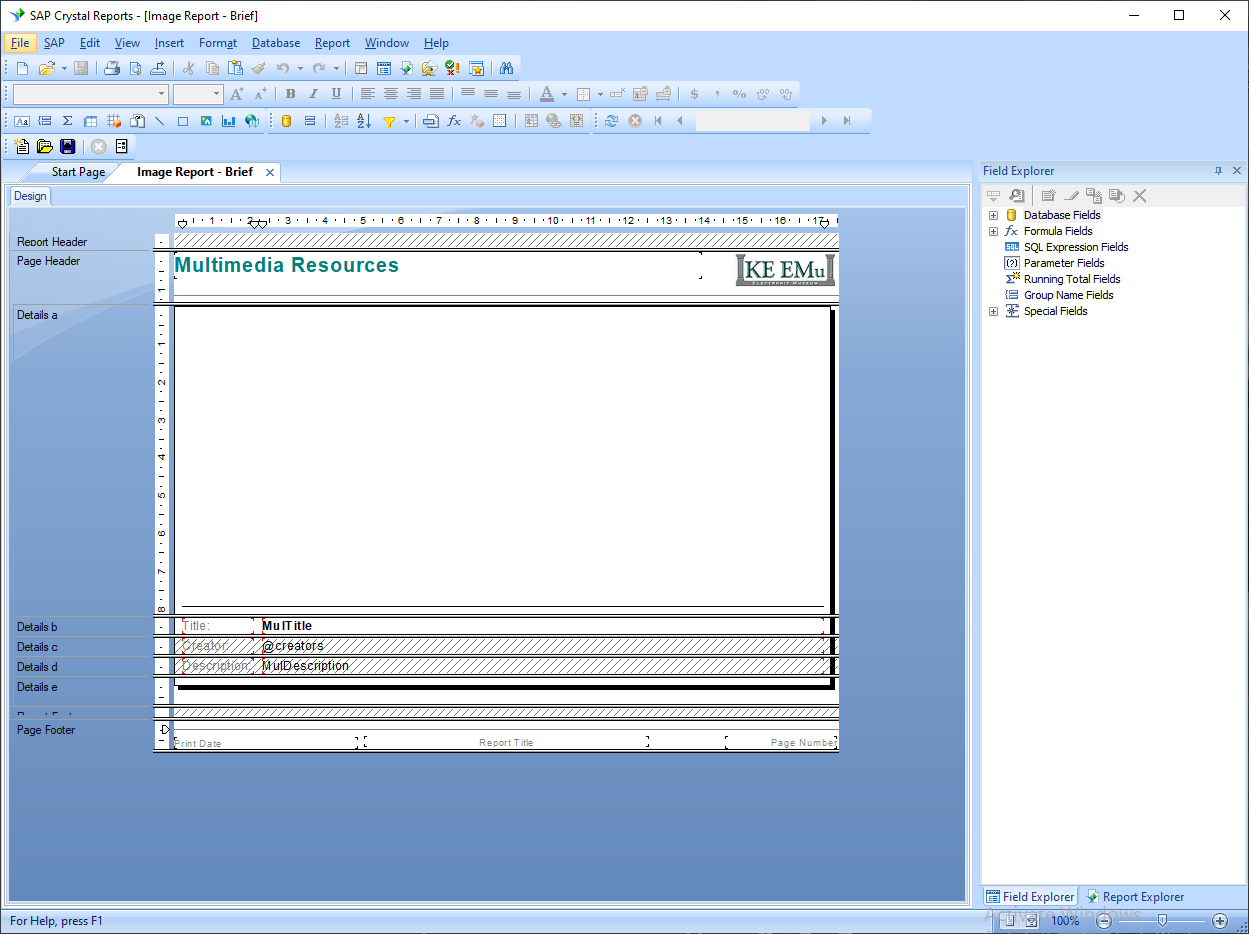
Crystal Reports s'ouvrira et le rapport s'affichera :
-
Sélectionnez Base de données>Expert Base de données dans la barre de Menu.
La boîte de dialogue Définir emplacement Datasource s'affiche : Ici, nous mettons à jour le rapport pour utiliser des sources de données ODBC 64 bits :
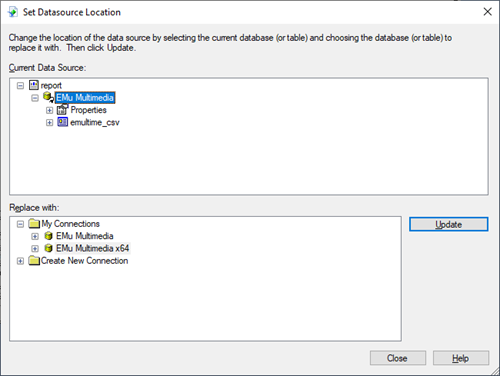
Dans cet exemple, la source de données actuelle est
EMu Multimedia: il s’agit d’une source de données 32 bits. Toutes les sources de données EMu 64 bits portent le suffixex64, par exemple :EMu Multimedia x64. -
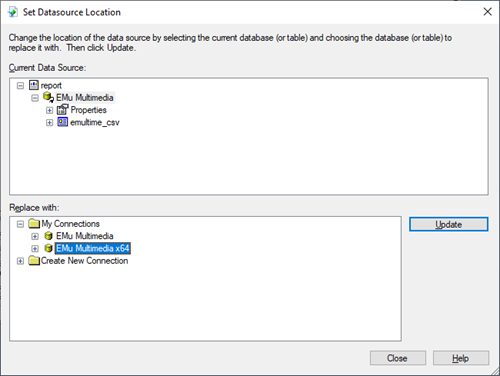
Sélectionnez EMu Multimedia x64 dans le champ Remplacer par, puis cliquez sur Mise à jour :
L’un des deux résultats suivants est possible :
- Un message s’affiche indiquant Source de données remplacée :
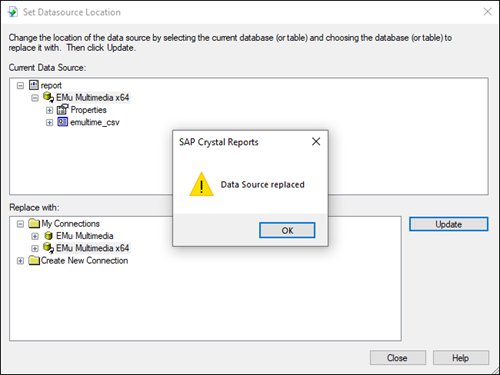
Cliquez sur Ok, puis sur Fermer et passez à l’étape 7.
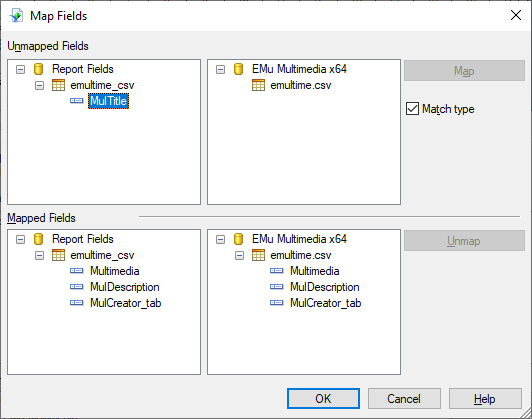
- Si la boîte de dialogue Champs de carte s’affiche, des mises à jour supplémentaires sont nécessaires :
 Explication
Dans Crystal 11.5, il n’est possible d’inclure un champ EMu Texte dans une formule que s’il est de Type
CHAR WIDTH 255(si le champ EMu Texte a été configuré pour contenir 255 caractères ou moins, il est identifié dans Crystal comme étant de TypeCHAR WIDTH 255et peut alors être inclus dans une formule). Dans Crystal 2025, une formule peut inclure un champ EMu Texte dont le Type estCHAR WIDTH 255ouLONGCHAR(dans Crystal, un champ Texte qui a été configuré pour contenir plus de 255 caractères est identifié comme ayant un Type deLONGCHAR).Avant l’introduction des champs extensibles avec EMu 9.0, la seule façon de stocker davantage de données dans un champ configuré pour un maximum de 255 caractères consistait à modifier la configuration du champ afin d’autoriser un plus grand nombre de caractères. Si cela se produit, il y a des conséquences lorsque nous tentons de mettre à niveau le rapport dans Crystal, car Crystal identifie un changement de Type pour le champ enregistré dans le rapport, de
CHAR WIDTH 255àLONGCHAR. En raison de cette incompatibilité, la boîte de dialogue Champs de carte s’affiche : Crystal ne permet pas le mappage entre différents Types et certaines étapes sont nécessaires pour corriger le rapport.
- Un message s’affiche indiquant Source de données remplacée :
-
Cliquez sur OK.
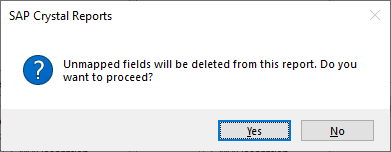
Le message suivant s’affiche :
-
Cliquez sur Oui.
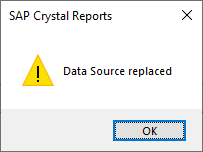
Dans cet exemple, le champ non mappé est MulTitle et lorsque Oui est sélectionné, le champ est supprimé du rapport et le message suivant s’affiche :
-
Cliquez sur OK, puis sur Fermer.
Dans notre exemple, le rapport apparaît maintenant comme suit avec le champ MulTitle supprimé :
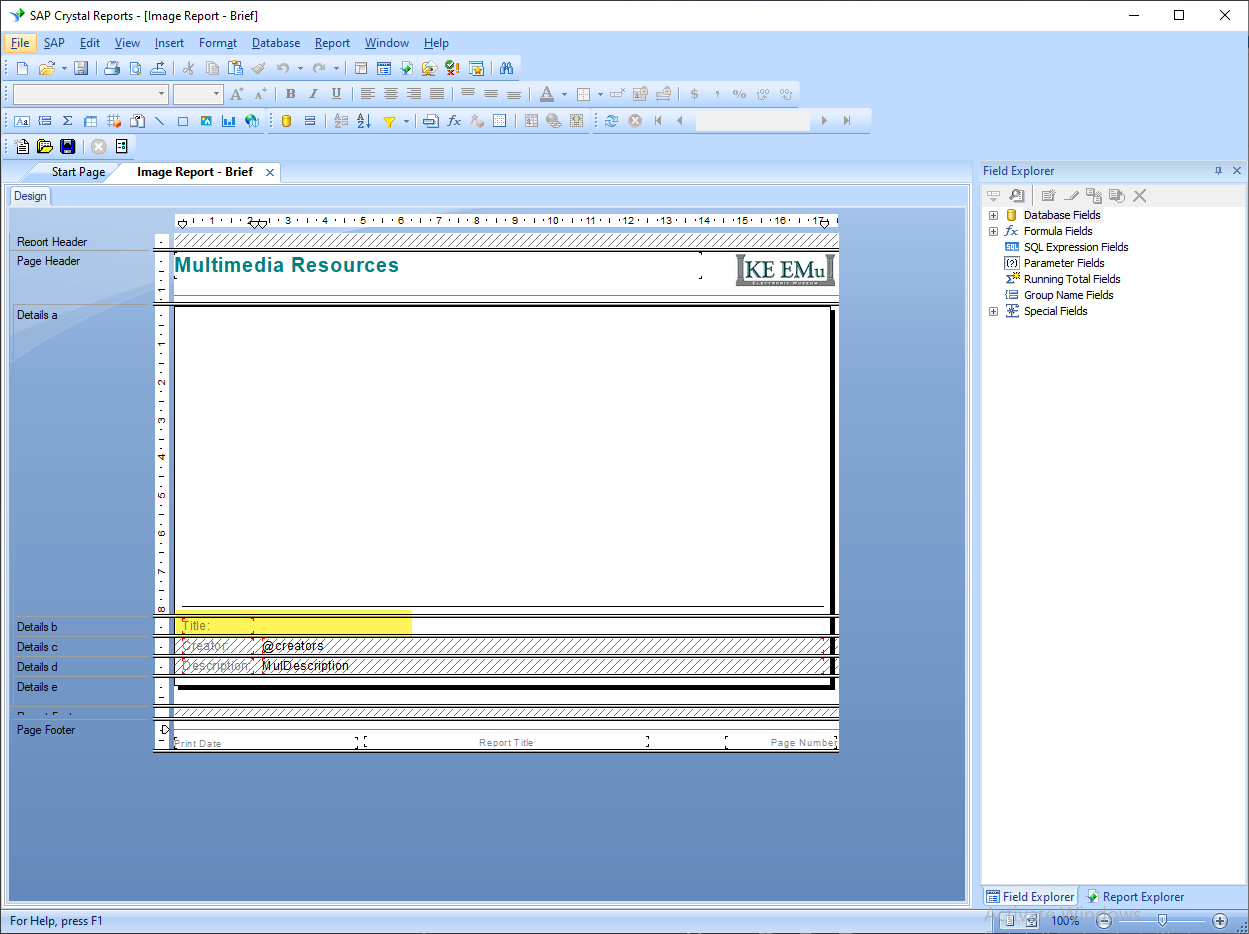
Nous devons réintégrer ce champ dans le rapport. Pour ce faire, sélectionnez-le dans les champs de la base de données à droite et faites-le glisser vers la bonne position dans le rapport :
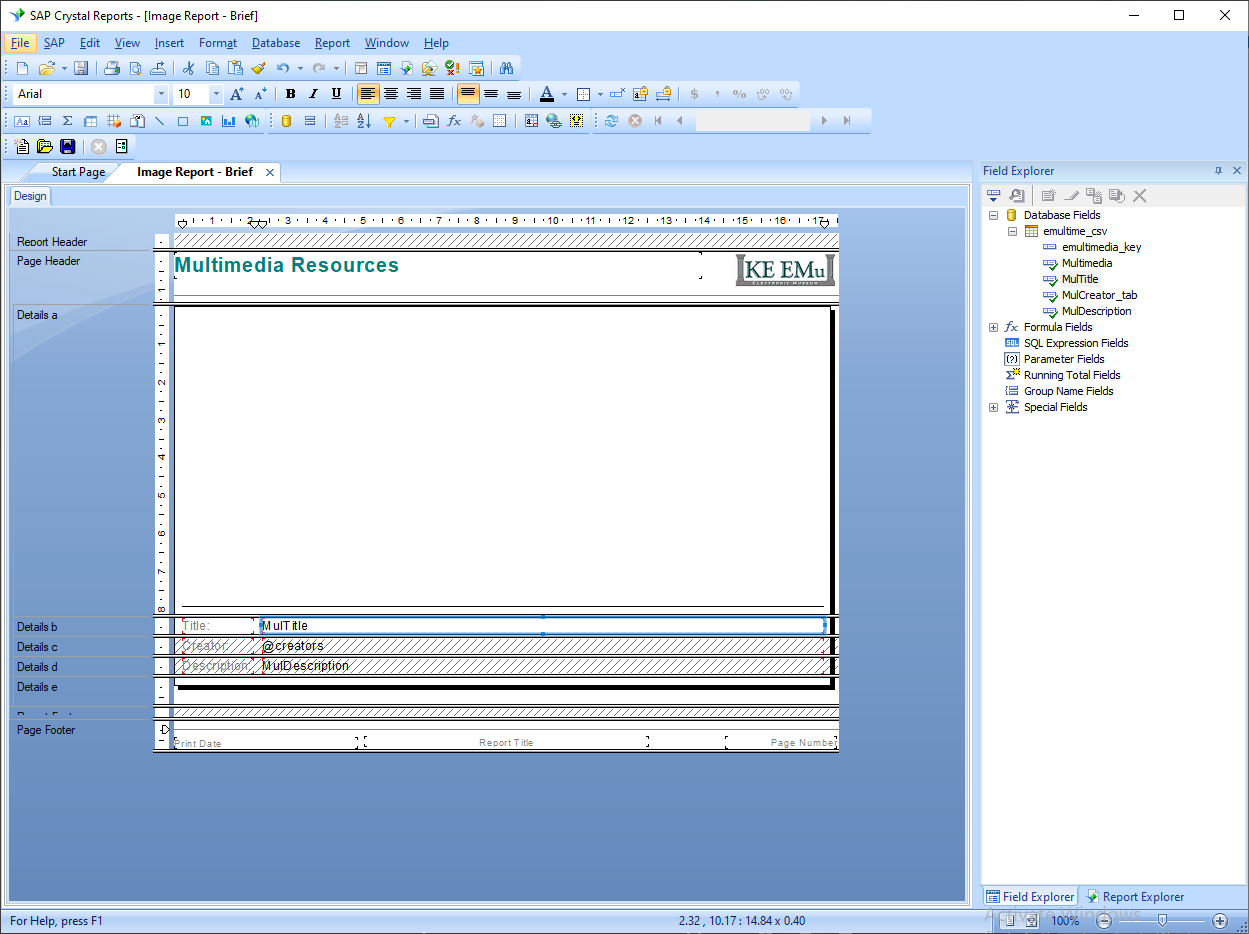
Conseil : Vous trouverez ici des informations détaillées sur l'ajout de champs à un rapport, et ici sur la mise en forme des champs.
Si le rapport contient des objets OLE pour l’affichage des images, ceux-ci doivent être mis à jour pour s’afficher correctement dans Crystal 2025 :
Mise à jour des objets OLE
-
Cliquez avec le bouton droit de la souris sur l’objet OLE et sélectionnez Mise en forme Graphique dans le menu contextuel qui s’affiche :
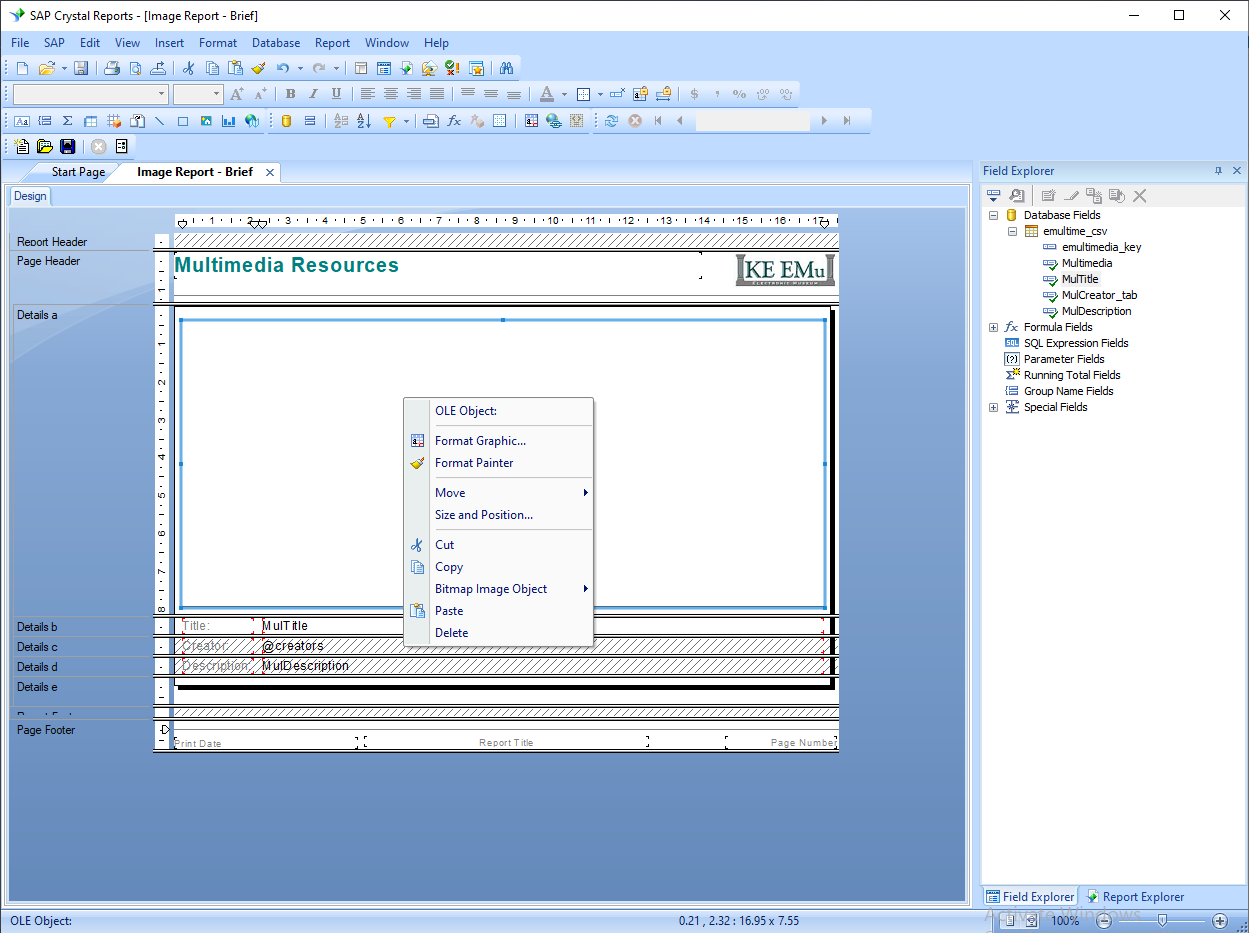
L'Éditeur de mise en forme s'affiche :
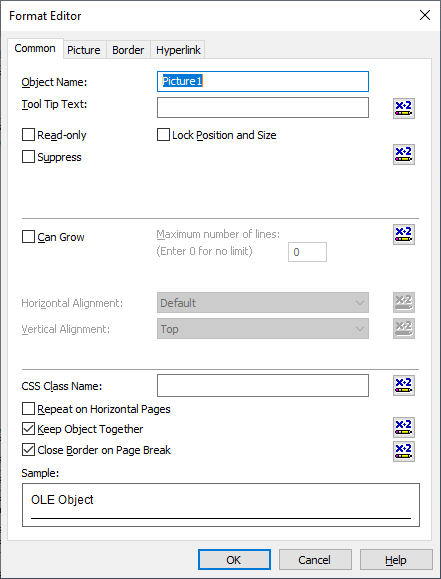
-
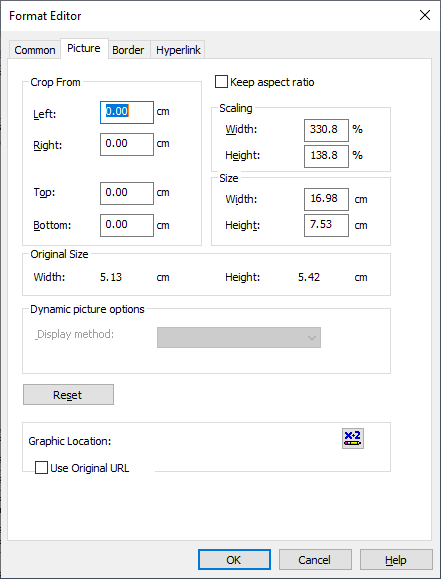
Dans l’onglet Image, sélectionnez le bouton Formule
 :
:
L'Éditeur de formule Crystal s'affiche :
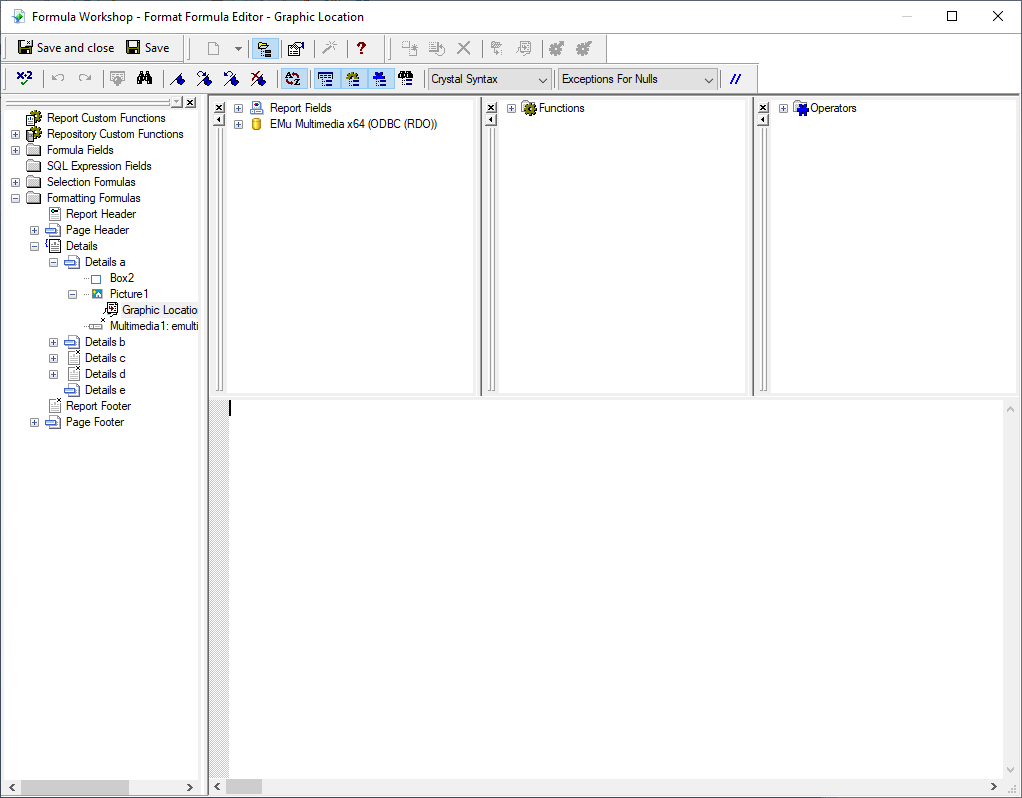
Conseil : Vous trouverez ici plus d'informations sur l'ajout de formules.
-
Développez l’arborescence Fonctions (cliquez sur le bouton
+), puis développez la catégorie COM et .NET UFLs :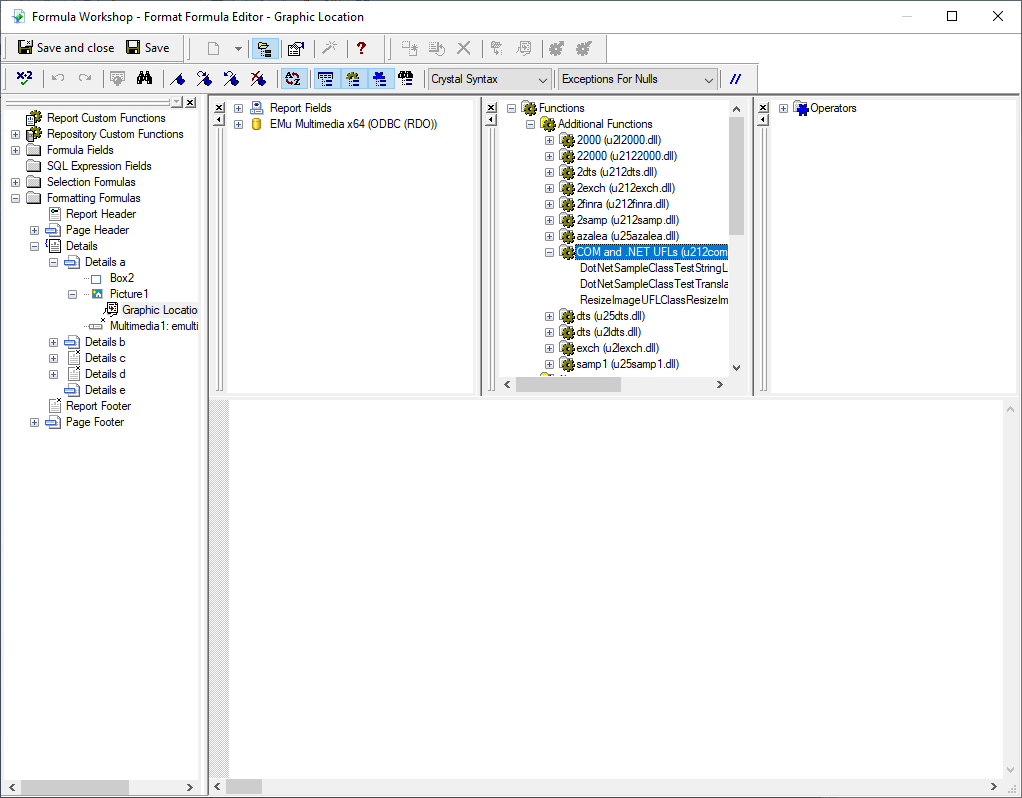
-
Double-cliquez sur ResizeImageUFlClassResizeImage pour l’insérer dans le volet Formule :
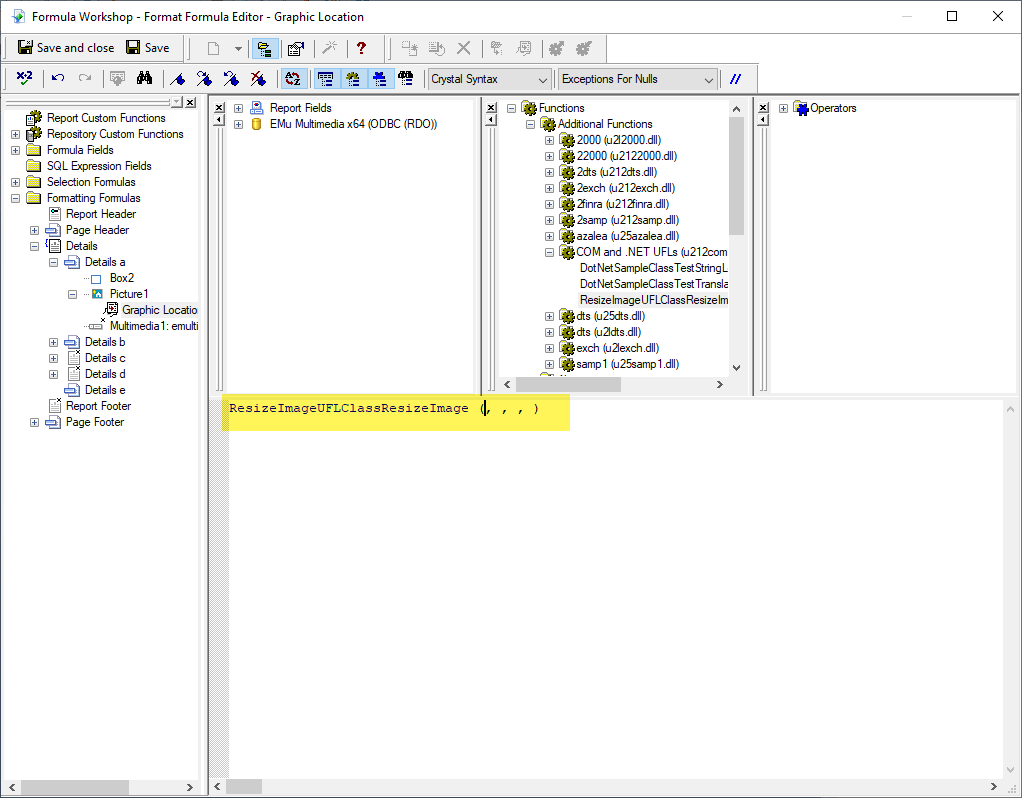
La fonction ResizeImageUFlClassResizeImage prend quatre paramètres :
Paramètres
Détails
nom du fichier
Ceci est obtenu à partir du champ Multimédia dans le volet Champs du rapport. Double-cliquez sur Multimédia pour l’insérer dans les paramètres de la fonction.
largeur
largeur et hauteur se trouvent dans l’onglet Image sous la rubrique Taille :
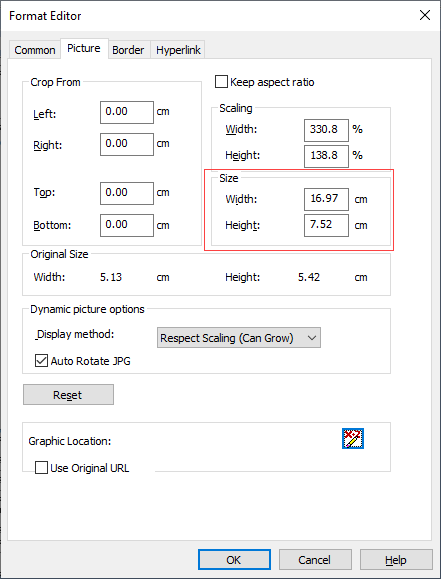
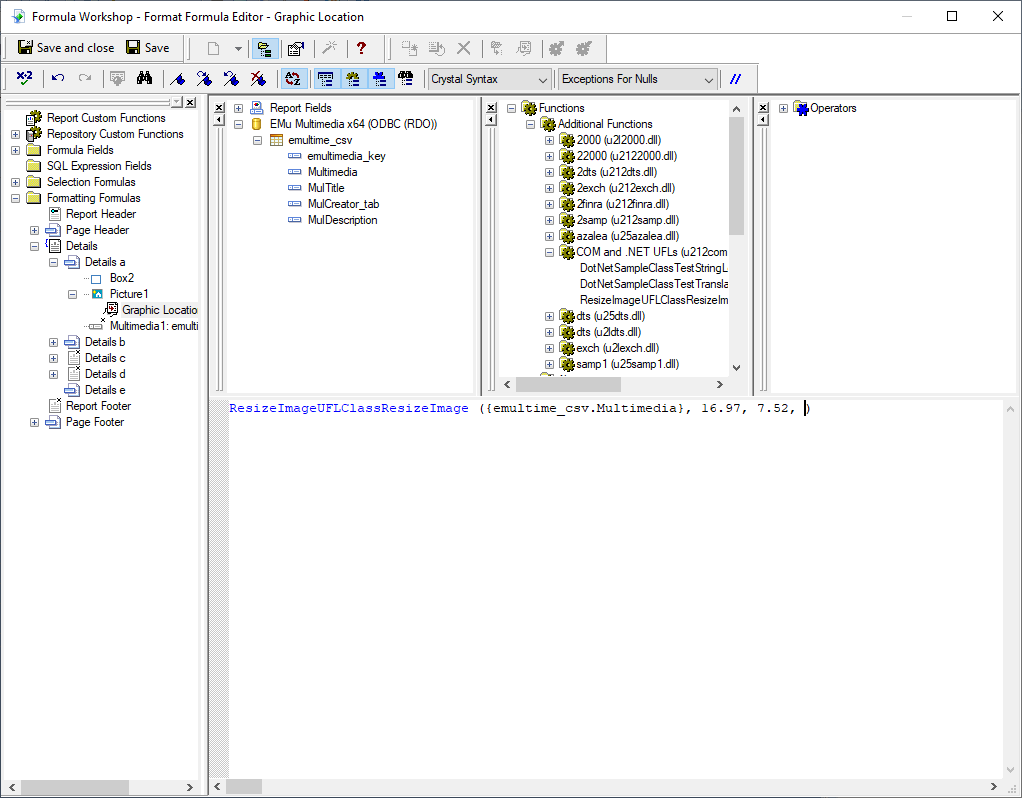
L'image EMu est redimensionnée, tout en conservant son rapport hauteur/largeur, et centrée dans l'espace réservé au contrôle OLE.
Tout espace restant dans le contrôle OLE est rempli avec la couleur d’arrière-plan sélectionnée.
hauteur
couleur d'arrière-plan
En règle générale, la couleur d'arrière-plan sera
WHITE(pour s'harmoniser avec la couleur du papier sur lequel il est imprimé). Ce paramètre est une chaîne de caractères et doit donc être placé entre guillemets doubles :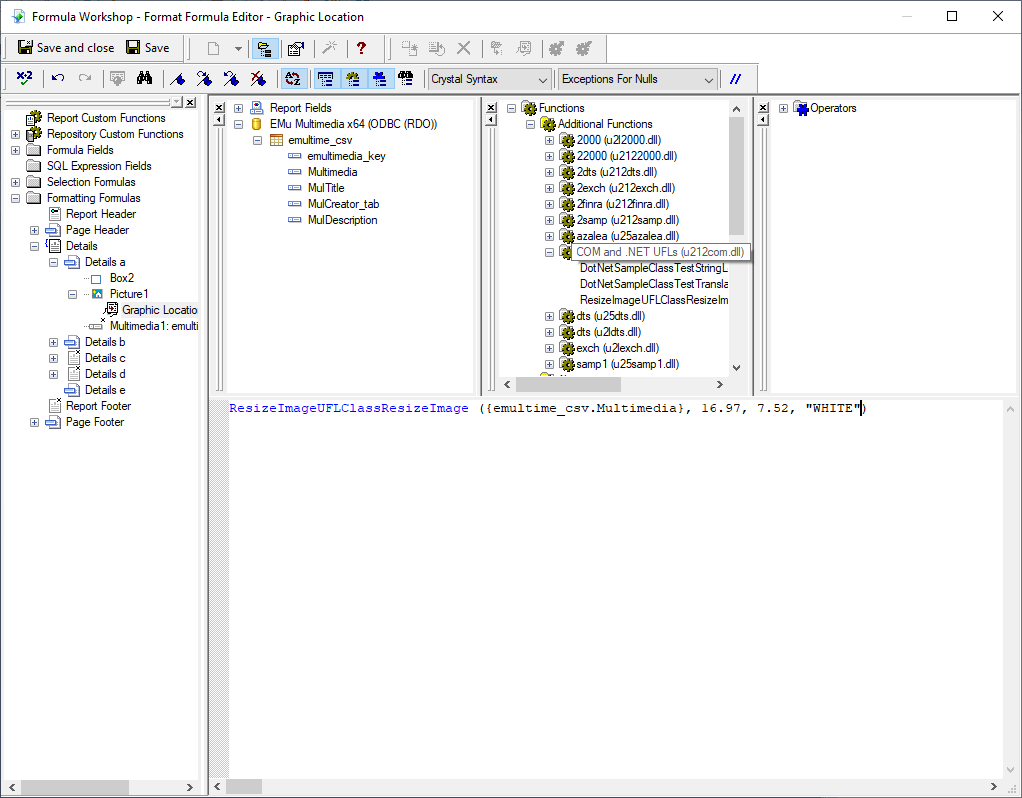
Les autres couleurs d’arrière-plan possibles sont :
MAROONGREENOLIVENAVYPURPLETEALGREYSILVERREDLIMEYELLOWBLUEFUCHSIAAQUABLACK
-
Cliquez sur Enregistrer et fermer (coin supérieur gauche).
-
- Enregistrer le rapport.
Un message semblable au message suivant s'affiche :
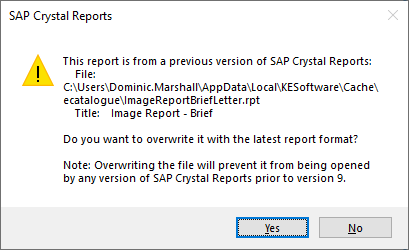
- Sélectionnez Oui puis fermez Crystal.
- Importez le rapport mis à jour dans EMu..

